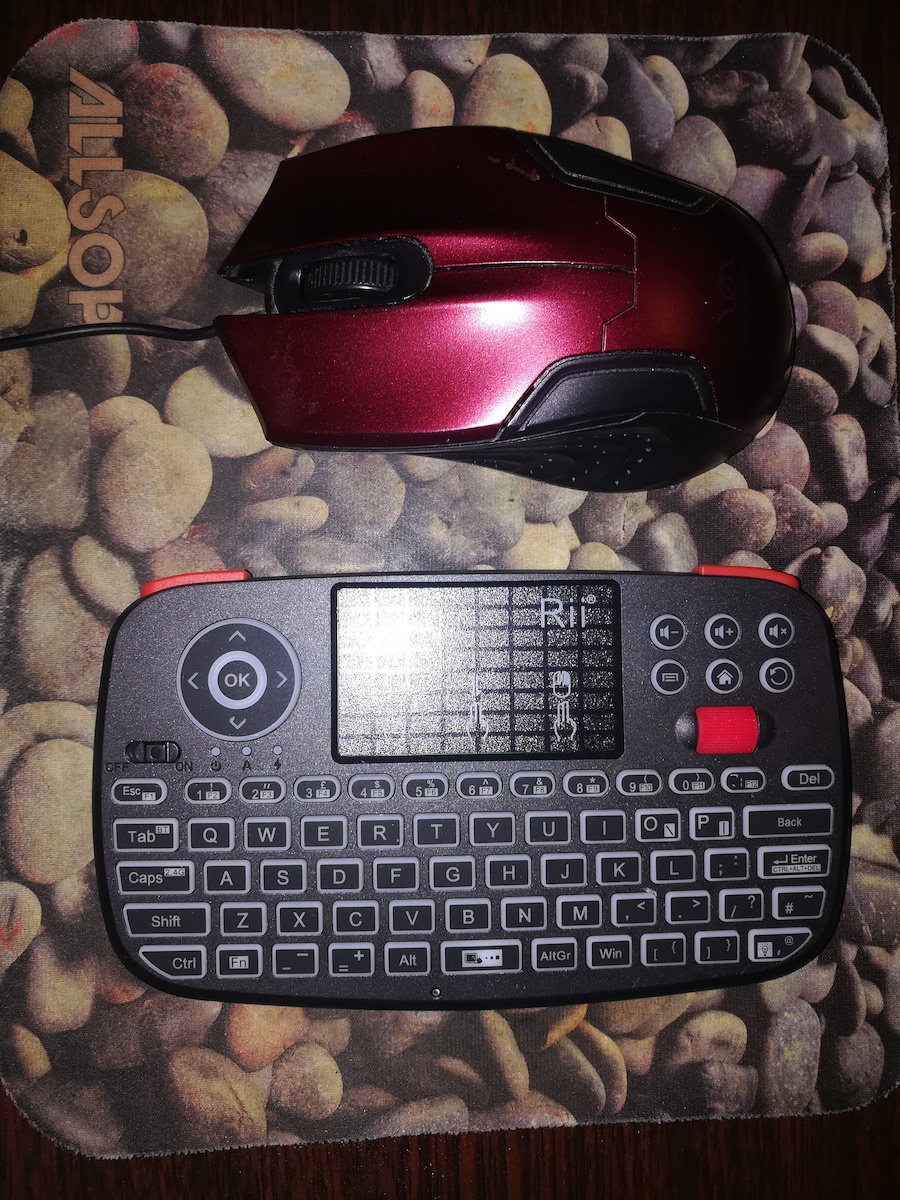
I acquired it about a month ago.
I bought it mainly to use with a SAMSUNG TV (2020).
I tested it with a Mi Box S using Bluetooth connection and with a computer to which I have permanently attached a WiFi dongle. This means that I can connect to all devices (not simultaneously) and control them. Currently, I can control the SAMSUNG TV and the computer that are in the same room with a simple switch of connection mode (from Bluetooth to WiFi) and vice versa, and I can control the Mi Box in Bluetooth connection that is in another room. I haven't tried it on a mobile phone, but I estimate that it will work perfectly.
To connect it to the computer, it requires its own WiFi dongle. I had it as a question. So, if there is already another dongle connected to the computer, for example for a wireless mouse, the computer does not "detect" the keyboard to connect.
Regarding the Mi Box and the Desktop PC, it works perfectly and is fully compatible. As for the construction, although it looks cheap and Chinese, it gives the feeling of being very sturdy. It connects easily, relatively quickly from power save mode, and the feeling during its use is very good both for the mousepad function and for pressing the buttons. It does what it promises.
I have a question regarding the battery life over time.
At first, I was disappointed regarding the Samsung TV. It seemed incompatible with the TV.
After some time of use, I realized that it is fully compatible with Samsung, and because I noticed in the comments here that there is difficulty in handling it, I decided to help the situation by providing button combinations and generally sharing what I have discovered regarding its operation and functionality with a SAMSUNG SMART TV (2020). I note that the following settings are for the TV I have. Obviously, depending on the model and year of manufacture, they may differ from TV to TV. I should note that the way it operates from one application to another differs.
What is certain is that the six buttons on the top right of the keyboard do not work in any application.
First of all, you should change the settings on the TV as follows:
General -> External Device Manager -> Device Connection Manager -> Keyboard Settings ->
Language: Greek
Keyboard Type: Greece
The reason is to be able to type in the Greek language when desired.
Below, I provide you with shortcuts that I have discovered, which of course require getting used to, but nevertheless, they largely replace the TV remote control.
Esc: back, previous channel, long press to exit an application
Fn+Esc: hybrid channel
Fn+4: activate smart hub
Fn+5: source
Fn+6: channels
Fn+7: mute
Fn+8: decrease volume
Fn+9: increase volume
Fn+0: change channel downwards
Fn+~: change channel upwards
Win: enter settings menu
AltGr: switch Greek - English
Fn+L: display remote control buttons, move right (in this mode, I haven't discovered the combination that replaces the long press option, for example, to turn off the TV)
In the internet browser, the keyboard is fully compatible. All buttons work, the scroll wheel, and the mousepad work perfectly, and you can type in Greek as well.
Unfortunately, in YouTube, you cannot type in Greek. You type in "Greenglish" and the mousepad does not work.
Similarly, in NETFLIX.
At ERTFLIX, you can type in Greek. Beyond that, regarding the other applications installed by each user on their TV, they will have to experiment with the keyboard's functionality.
These are the tips and conclusions I have discovered, and I hope to help people enjoy this wonderful keyboard. I give it 4 stars, pending the battery's durability. It should be noted that I have not recharged it since the first charge. If it lasts for a year, then it deserves 5 stars.
Το απέκτησα πριν ένα μήνα περίπου.
Το αγόρασα κυρίως για να χειρίζομαι μια SAMSUNG TV (2020).
Το δοκίμασα και σε Mi Box S με σύνδεση bluetooth και σε υπολογιστή στον οποιο έχω κουμπώσει μόνιμα το WiFi Dongle. Δηλαδή μπορώ να συνδεθώ σε όλες τις συσκευές (οχι παράλληλα) και να τις χειρίζομαι. Αυτή τη στιγμή δηλαδή μπορω να χειριστώ την SAMSUNG TV και τον υπολογιστή που βρίσκονται στον ίδιο χώρο με απλή εναλλαγή τρόπου σύνδεσης (απο bluetooth σε wifi) και αντίστροφα και να χειριστώ το Mi Box σε bluetooth σύνδεση που βρίσκεται σε αλλο δωμάτιο. Σε κινητό τηλέφωνο δε το έχω δοκιμάσει, εκτιμώ οτι θα λειτουργεί άψογα.
Για να συνδεθεί με τον υπολογιστή θέλει το δικό του Wifi dongle. Το είχα σαν απορία. Δηλαδή αν ήδη υπάρχει κουμπωμένο στον υπολογιστή αλλο dongle πχ για ασύρματο ποντίκι ο υπολογιστής δεν "βρίσκει" το πληκτρολόγιο για να συνδεθεί.
Σχετικά με το Mi Box και το Desktop PC λειτουργεί άψογα και είναι απολύτως συμβατό. Σαν κατασκευή, παρόλο που δείχνει φτηνό και κινέζικο δίνει την αίσθηση του απολύτως στοιβαρού. Συνδέεται εύκολα, σχετικά γρήγορα απο την λειτουργία power save, η αίσθηση κατά την χρήση του ειναι πολύ καλή τόσο για τη λειτουργία του mousepad, όσο και το πάτημα των κουμπιών. Κάνει αυτά που υπόσχεται.
Αφήνω ένα ερωτηματικό όσον αφορά την αντοχή της μπαταρίας στο χρόνο.
Στην αρχή απογοητεύτηκα όσον αφορά την Samsung Tv. Μου φάνηκε μη συμβατό με τη TV.
Επειτά απο κάμποσο χρόνο χρήσης, αντιλήφθηκα οτι είναι πλήρως συμβατό με την Samsung κι επειδή διαβάζοντας τα σχόλια εδώ, παρατήρησα οτι υπάρχει δυσκολία στο χειρισμό του αποφάσισα να βοηθήσω την κατάσταση παραθέτοντας τους συνδυασμούς κουμπιών, και γενικότερα ο,τι εχω ανακαλύψει όσον αφορά το χειρισμό του και τη λειτουργία του με μια τηλεόραση SAMSUNG SMART TV (2020). Σημειώνω οτι οι παρακάτω ρυθμίσεις είναι για τη τηλεόραση που έχω. Προφανώς ανάλογα με το μοντέλο και το έτος κατασκευής της να διαφέρουν απο τηλεόραση σε τηλεόραση. Να σημειώσω οτι ο τρόπος λειτουργίας απο εφαρμογή σε εφαρμογή διαφέρει.
Το σίγουρο είναι οτι τα έξι κουμπιά πανω δεξιά του πληκτρολογίου δε λειτουργούν σε καμμία μα καμμία εφαρμογή.
Καταρχήν θα πρέπει να αλλάξετε τις ρυθμίσεις στη τηλεόραση ως παρακάτω:
Γενικές ->Διαχ. Εξ. Συσκευών ->Διαχ. Συσκ. Εισόδου ->Ρυθμίσεις πληκτρολογίου ->
Γλώσσα: Ελληνικά
Τύπος πληκτρολογίου : Ελλάδα
Ο λόγος είναι για να μπορείτε να πληκτρολογείτε την ελληνική γλώσσα, όταν θελήσετε.
Παρακάτω σας παραθέτω συντομεύσεις που ανακάλυψα, που φυσικά θέλουν εξικοίωση, παρόλα ταύτα αντικαθιστούν σε μεγάλο βαθμό το remote control της τηλεόρασης.
Esc: πίσω, προηγούμενο κανάλι, παρατεταμένο πάτημα έξοδος απο εφαρμογή
Fn+Esc: hybrid channel
Fn+4: ενεργοποίηση smart hub
Fn+5: πηγή
Fn+6: κανάλια
Fn+7: mute
Fn+8: μείωση έντασης ήχου
Fn+9: αύξηση έντασης ήχου
Fn+0: αλλαγή καναλιού προς τα κάτω
Fn+~: αλλαγή καναλιού προς τα πάνω
Win: εισαγωγή μενού ρυθμίσεων
AltGr: εναλλαγή Ελληνικά - Αγγλικά
Fn+L : εμφάνιση κουμπιών αισθητήρα τηλεχειριστηρίου, μετακίνηση δεξιά. (σε αυτή τη λειτουργία δεν ε΄χω ανακαλύψει τον συνδυασμό που υποκαθιστά την παρατεταμένη επιλογή π.χ. για να κλείσει η τηλεόραση)
Στον internet browser το πληκτρολόγιο είναι πλήρως συμβατό. λειτουργούν ολα τα κουμπιά, το scroll wheel, το mousepad απολύτως ικανοποιητικά και μπορείς να πληκτρολογήσεις και στα ελληνικά.
Στο youtube δυστυχώς δε μπορείς να πληκτρολογήσεις στα ελληνικά. πληκτρολογείς Greenglish και δε λειτουργεί το mousepad.
Αντίστοιχα στο NETFLIX.
Στο ΕΡΤFLIX μπορείς να πληκτρολογήσεις στα ελληνικά.
απο κει και πέρα οσον αφορά τις υπόλοιπες εφαρμογές που έχει εγκαταστήσει ο κάθε χρήστης στη τηλεόρασή του θα πρέπει να πειραματιστεί όσον αφορά τη λειτουργία του πληκτρολογίου.
Αυτά είναι τα tips και τα συμπεράσματα που έχω ανακαλύψει, και ελπίζω να βοηθησω τον κόσμο να απολαυσει το υπέροχο αυτό πληκτρολόγιο. Βάζω 4 αστέρια επιφυλασσόμενος την αντοχή της μπαταρίας. Σημειωτέον οτι απο τη πρώτη φόρτιση δεν το εχω φορτίσει ξανά. εαν αντέξει κανένα χρόνο τότε αξίζει 5 αστέρια.